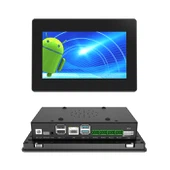
یکتخته سفید تعاملییک دستگاه مدرن-همه در یک- است که یک صفحه نمایش، پانل لمسی، واحد محاسباتی و چندین رابط را ادغام میکند. برای بهبود کارایی جلسه و همکاری طراحی شده است. با توابعی مانند نوشتن تخته سفید دیجیتال، اشتراکگذاری بیسیم صفحه نمایش، کنفرانس ویدیویی و مدیریت فایل، برای اتاقهای جلسه شرکتی، کلاسهای آموزشی و سناریوهای همکاری از راه دور ایدهآل است. بخش زیر نحوه استفاده موثر از آن را توضیح می دهد.
1. روشن کردن و عملیات اصلی
عملیات با روشن کردن دستگاه شروع می شود. دکمه پاور معمولاً در کنار یا پشت پانل قرار دارد. آن را فشار داده و نگه دارید تا شروع شود. پس از بوت شدن، سیستم صفحه اصلی یا آماده به کار را نمایش می دهد. در اولین استفاده، ممکن است به یک فرآیند راهاندازی سریع-مانند انتخاب زبان و اتصال شبکه- نیاز باشد.
این پانل عمدتاً از طریق صفحه لمسی خود کار میکند و از حرکاتی شبیه به تلفنهای هوشمند و رایانههای لوحی استفاده میکند. آشنایی با این حرکات، استفاده راحت و کارآمد از سیستم را تضمین می کند.
2. عملکرد اصلی 1: نوشتن و تخته سفید را لمس کنید
این یکی از اساسی ترین و پرکاربردترین ویژگی هاست. تخته سفید را شروع کنید: روی نماد "Whiteboard" در رابط اصلی ضربه بزنید تا وارد فضای خالی نوشتن شوید. نوشتن و پاک کردن: از بین رنگ های مختلف قلم انتخاب کنید تا روان و با تاخیر کم بنویسید. برای پاک کردن، از ابزار پاک کن برای حذف جزئی استفاده کنید، یا-در برخی مدل ها{4}}از کنار کف دست خود برای پاک کردن مستقیم استفاده کنید. گزینه "Clear Screen" می تواند همه محتوا را به یکباره حذف کند. ابزارهای کمکی: بسیاری از تختههای سفید دارای تشخیص شکل هستند (تبدیل خودکار اشکال ناهموار به دایرهها یا خطوط کامل)، و به کاربران اجازه میدهند تصاویر، جعبههای متن یا نمودارها را برای تجسم بهتر وارد کنند. ذخیره و اشتراک گذاری: پس از جلسه، محتوا را می توان به صورت تصویر یا فایل PDF ذخیره کرد. کاربران می توانند کد QR تولید شده را اسکن کنند تا آن را در دستگاه های تلفن همراه ذخیره کنند یا در حافظه محلی دستگاه برای استفاده بعدی ذخیره کنند.
3. عملکرد اصلی 2: اشتراک گذاری صفحه نمایش بی سیم
عملکرد اشتراکگذاری بیسیم صفحه به کاربران امکان میدهد محتوا را از لپتاپ، تلفن هوشمند یا تبلت مستقیماً به پنل ارسال کنند.
آمادهسازی: مطمئن شوید که هم پانل و هم دستگاه ارسال محتوا به یک شبکه Wi-فای متصل هستند.
Casting لپتاپ: برای سیستمهای Windows یا macOS، نرمافزار مشتری Casting را نصب کنید (در رابط دستگاه موجود است)، سپس نام پانل مربوطه را برای شروع ارسال انتخاب کنید. برخی از مدلها از فرستندههای سختافزاری با یک کلیک-برای ارسال رایگان{2}}درایور پشتیبانی میکنند.
ارسال محتوا از طریق موبایل: کاربران Android و iOS میتوانند از ویژگیهای{0} داخلی مانند Miracast یا AirPlay برای اتصال استفاده کنند. گزینه ارسال محتوا را در دستگاه تلفن همراه فعال کنید، سپس پانل کنفرانس را از لیست انتخاب کنید.
در حین ارسال محتوا: پس از اتصال، کاربر میتواند با دستگاه خود کار کند و نمایشگر را روی صفحه نمایش بزرگ منعکس کند. برخی از پنلها حتی از کنترل معکوس پشتیبانی میکنند و به کاربران اجازه میدهند رایانههای خود را مستقیماً از صفحه لمسی پنل کار کنند.